DDU 다운로드 방법을 알아도, 안전 모드 없이 실행하면 드라이버가 완전히 제거되지 않아요.
순서 하나만 어긋나도 증상이 그대로 남거나 더 꼬일 수 있습니다. 공식 다운로드 경로부터 안전 모드 진입, 재설치까지 올바른 순서를 정리했어요.
DDU 다운로드 경로
| 구분 | 내용 |
|---|---|
| 공식 배포처 | www.wagnardsoft.com (개발자 Wagnard 운영) |
| 가격 | 무료 |
| 지원 OS | Windows 7 ~ Windows 11 |
| 지원 GPU | NVIDIA, AMD, Intel |
| 필수 요소 | .NET Framework 4.8 이상 |
| 파일 형식 | 포터블(자동 압축 해제) / 인스톨러 2종 |
💡 포터블 vs 인스톨러 — 설치 없이 압축만 풀어 쓰는 포터블 버전을 추천해요. 안전 모드에서 바로 실행하기 편하고, 쓰고 나서 폴더째 지우면 끝이라 시스템에 흔적이 남지 않습니다.
DDU다운로드방법
1단계. 검색 후 공식 사이트 진입
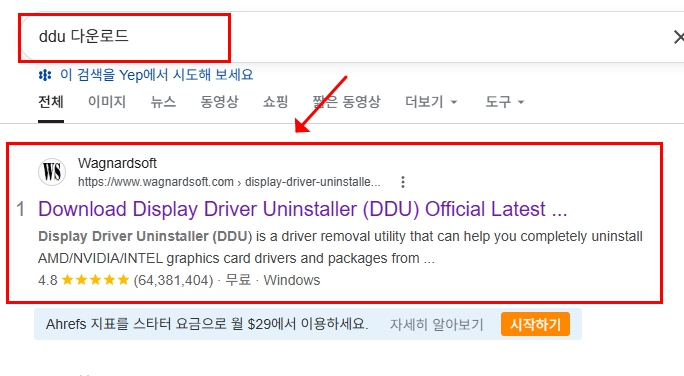
구글이나 네이버에 ddu 다운로드를 검색하면 Wagnardsoft 여기로 접속해주세요.
2단계. 최신 버전 글에서 Read More 클릭
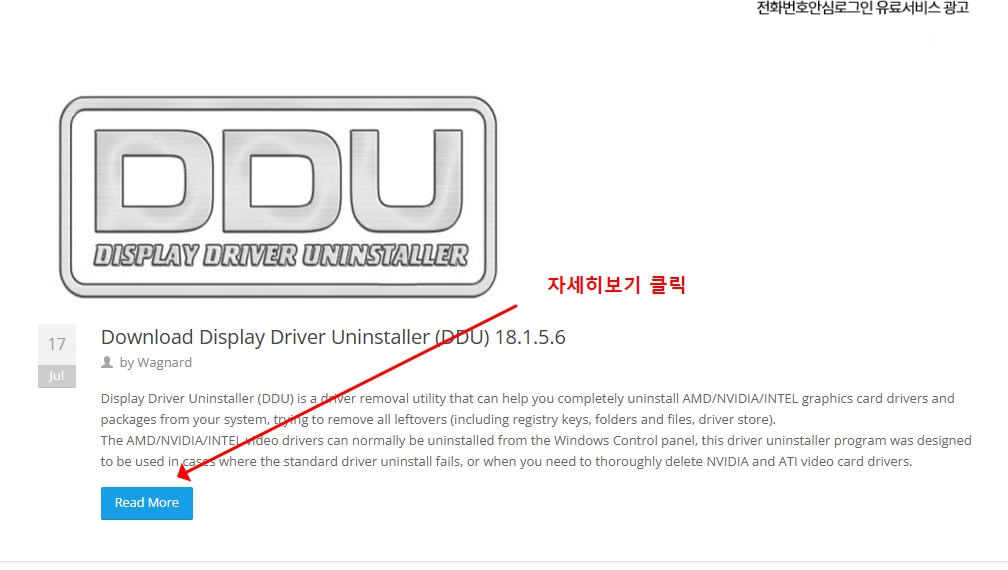
첫 화면에 최신 버전 게시글이 보여요. 제목 아래 파란색 Read More 버튼을 눌러 상세 페이지로 들어갑니다.
3단계. 스크롤 후 DOWNLOAD & SUPPORT 클릭
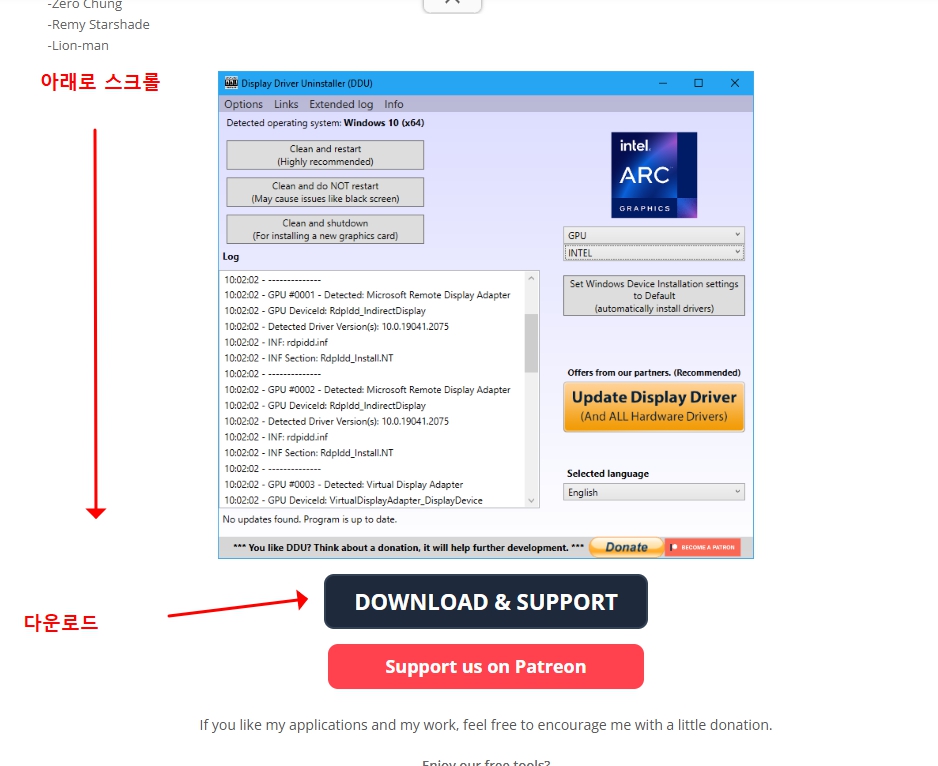
상세 페이지에서 아래로 쭉 내리면 DDU 실행 화면 이미지가 나오고, 그 밑에 검은색 DOWNLOAD & SUPPORT 버튼이 있어요.
⚠️바로 아래 분홍색 Patreon 버튼은 후원용이니 헷갈리지 마세요.
00ffcc
4단계. 실제 파일 내려받기
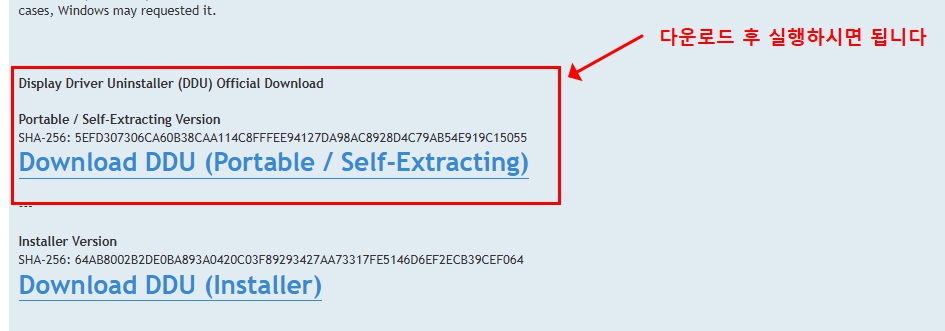
| 버전 | 특징 |
|---|---|
| Portable / Self-Extracting | 설치 없이 압축 해제 후 바로 실행 (권장) |
| Installer | 일반 프로그램처럼 설치 후 사용 |
일반 모드 vs 안전 모드
DDU를 그냥 켜서 돌려도 된다고 생각하기 쉽지만, 두 환경은 삭제 완성도가 확실히 달라요.
| 비교 항목 | 일반 모드 | 안전 모드 |
|---|---|---|
| 드라이버 파일 | 사용 중 상태로 잠겨 일부 삭제 불가 | 드라이버 비활성 상태라 완전 삭제 |
| 레지스트리 잔여물 | 남을 가능성 있음 | 간섭 없이 깔끔하게 제거 |
| 안정성 | 삭제 중 화면 깜빡임·불안정 가능 | 안정적인 환경에서 실행 |
| 권장 여부 | 조건부 (제거→재부팅 2회 반복 필요) | 개발자 공식 권장 |
일반 모드에서도 실행은 되지만 제거 → 재부팅을 두 번 반복해야 해요. 한 번에 끝내려면 안전 모드가 훨씬 효율적입니다.
실행 순서와 주의사항
① 백신 예외 등록 → ② 안전 모드 부팅 → ③ 관리자 권한 실행 → ④ GPU 제조사 선택 후 제거 → ⑤ 재부팅 후 최신 드라이버 재설치
안전 모드는 설정 → 시스템 → 복구 → 고급 시작 옵션 → 문제 해결 → 고급 옵션 → 시작 설정 → 다시 시작 → 4번 키 순서로 들어가요.
제거 버튼은 기본적으로 Clean and restart를 쓰고, 그래픽카드를 물리적으로 교체할 때만 Clean and shutdown을 선택합니다.
| 상황 | 대처 방법 |
|---|---|
| 윈도우 11 24H2 | 안전 모드에서 PIN 로그인 불가 → 계정 비밀번호 미리 확인 |
| 노트북(내장+외장) | 외장 GPU 제조사만 선택해 제거 |
| 오류 코드 43 | DDU로 완전 삭제 후 최신 드라이버 재설치 |
| 그래픽카드 교체 | Clean and shutdown → 카드 교체 → 드라이버 설치 |
⚠️ DDU는 지우는 도구일 뿐이에요. 실행 후 반드시 제조사 공식 사이트에서 최신 드라이버를 설치해야 하며, 방치하면 해상도가 낮게 잡히거나 화면 출력이 정상 작동하지 않습니다.
작업 전 시스템 복원 지점을 하나 만들어 두면 문제가 생겨도 되돌릴 수 있어요.
자주 묻는 질문
Q. 노트북에 DDU를 설치해도 괜찮나요? 사용 시 주의사항이 있나요?
A. 노트북에서도 사용 가능해요. 다만 노트북은 내장 그래픽과 외장 그래픽이 함께 있는 경우가 많아, 삭제 대상 드라이버를 정확히 선택하는 것이 중요합니다. ⚠️ 실행 전 반드시 안전 모드로 진입한 뒤 사용하는 것이 권장돼요.
Q. 안전 모드 없이 그래픽 드라이버를 삭제하는 방법이 있나요?
A. DDU에는 안전 모드 없이 실행하는 옵션도 있어요. 단, 일반 모드에서는 드라이버 파일 일부가 사용 중인 상태로 남아 완전한 제거가 보장되지 않을 수 있습니다. 찌꺼기 파일 없이 깔끔하게 삭제하려면 안전 모드 사용이 더 안정적이에요.
Q. DDU 실행 후 드라이버를 재설치하지 않으면 어떻게 되나요?
A. 드라이버 없이도 기본 디스플레이 어댑터로 화면은 출력되지만, 해상도가 낮고 GPU 성능을 전혀 활용할 수 없어요. 게임·영상 작업 등은 정상 동작하지 않습니다. DDU 사용 후에는 제조사 공식 드라이버 재설치가 필요해요.






댓글 남기기